
Kontoschutz
KI-Apps mit Google-Konto verbinden: Zugriffe sicher prüfen
 26. November 2026 7 Min. Lesezeit
KI-Apps mit Google-Konto verbinden: So prüfst du Zugriffe auf Gmail, Drive und Kalender, entfernst riskante Freigaben und schützt deine Daten.
KI-generiertDieses Bild wurde mit KI erzeugt · Yves Hoppe / KI / nowpass
KI-generiertDieses Bild wurde mit KI erzeugt · Yves Hoppe / KI / nowpass
Du möchtest eine KI-App testen, die E-Mails zusammenfasst, Termine vorbereitet oder Dokumente durchsucht. Beim Anmelden erscheint die vertraute Google-Seite mit dem Hinweis, dass die App auf Gmail, Google Drive oder Google Kalender zugreifen möchte. Das ist bequem, aber genau hier entscheidet sich, wie viele persönliche oder geschäftliche Daten du einer neuen Anwendung anvertraust.
Nicht jede KI-App mit Google-Anmeldung ist unseriös. Viele Dienste brauchen bestimmte Zugriffe, damit ihre Funktionen überhaupt arbeiten können. Problematisch wird es, wenn eine App mehr sehen oder verändern darf, als für ihren Zweck nötig ist. Besonders bei E-Mails, Kalendern und Drive-Dateien können sich darin private Informationen, Kundendaten, Angebote, Rechnungen oder interne Gespräche verbergen.
Was beim Verbinden technisch passiert
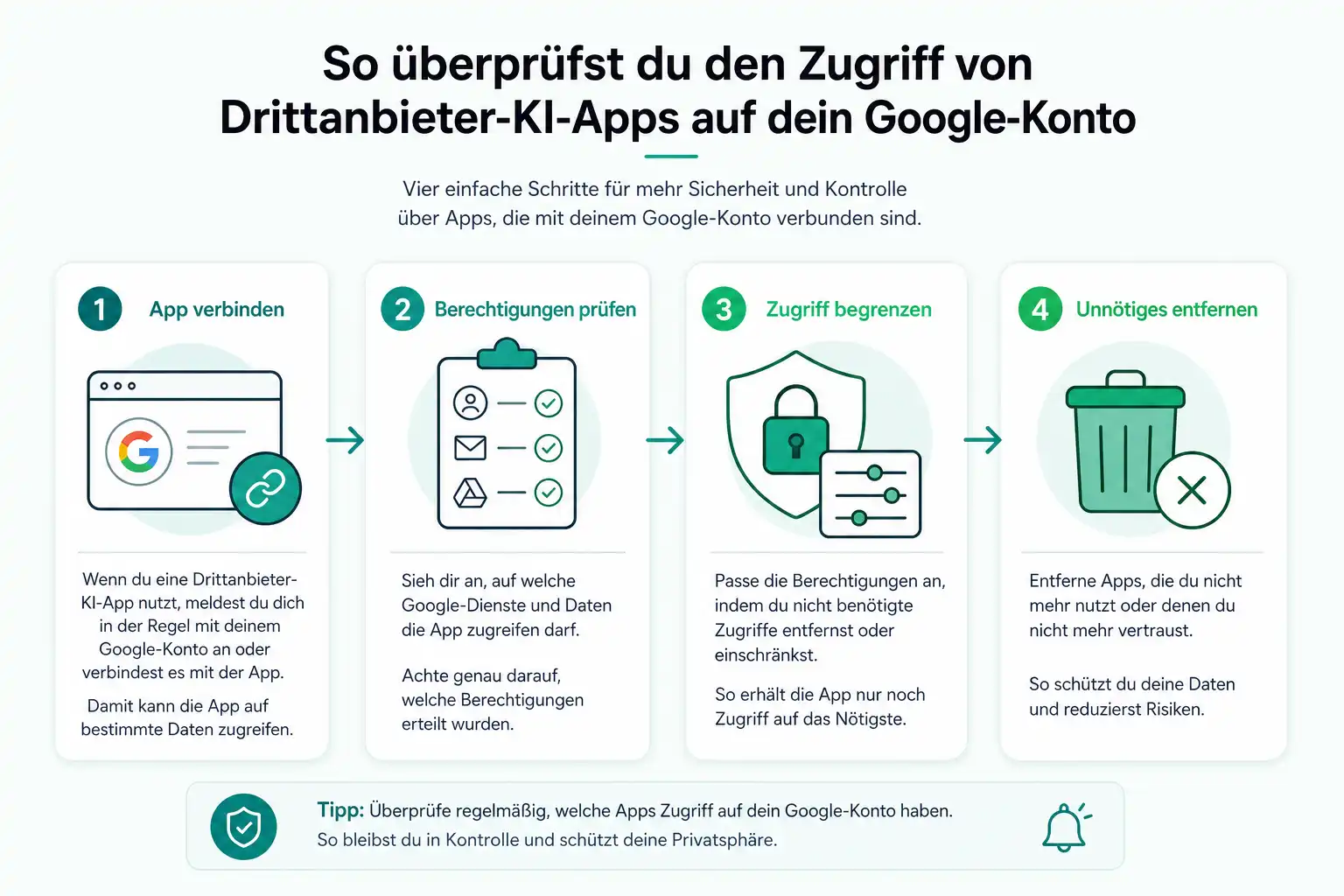
Wenn du dich über „Mit Google anmelden“ bei einer App anmeldest, gibst du meist nicht dein Google-Passwort an die App weiter. Stattdessen erteilst du eine Freigabe. Google stellt der App dann einen digitalen Schlüssel aus, mit dem sie die erlaubten Daten abrufen oder Aktionen ausführen kann.
Dieser Schlüssel kann zum Beispiel erlauben:
- dein Google-Profil mit Name und E-Mail-Adresse zu lesen
- Dateien in Google Drive anzusehen
- Dateien in Drive zu erstellen oder zu ändern
- Termine im Google Kalender zu lesen
- Termine zu erstellen, zu bearbeiten oder zu löschen
- E-Mails in Gmail zu lesen, zu senden oder zu verwalten
Die entscheidende Frage lautet deshalb nicht nur: „Vertraue ich dieser App?“ Sondern auch: „Braucht sie genau diesen Zugriff wirklich?“
Eine App zum Erstellen von Profilbildern benötigt normalerweise keinen Zugriff auf dein Postfach. Ein Terminassistent kann Zugriff auf deinen Kalender brauchen, muss aber nicht zwangsläufig deine Drive-Dateien lesen dürfen. Je umfassender die Freigabe ist, desto größer ist die Verantwortung des Anbieters und dein eigenes Risiko bei einem späteren Sicherheitsvorfall.
Berechtigungen richtig einschätzen
Google zeigt beim Verbindungsfenster meist recht verständlich an, welche Zugriffe eine App verlangt. Lies diese Angaben, bevor du auf „Zulassen“ klickst. Lass dich nicht davon verleiten, schnell weiterzuklicken, nur weil du die App gerade ausprobieren möchtest.
Diese Einordnung hilft dir im Alltag:
| Zugriff | Wann er sinnvoll sein kann | Wann du skeptisch sein solltest |
|---|---|---|
| Name, E-Mail-Adresse und Profilbild | Anmeldung bei einem Dienst | Meist unkritisch, aber dennoch nur bei vertrauenswürdigen Anbietern |
| Kalender lesen | Terminübersicht, Besprechungsvorbereitung | Wenn die App keinen Bezug zu Terminen hat |
| Kalender ändern | Terminplanung oder Buchungsassistenten | Wenn unklar bleibt, welche Termine die App erstellt oder bearbeitet |
| Drive-Dateien lesen | Dokumentenanalyse oder Suche in ausgewählten Unterlagen | Wenn ein einfacher Chatbot pauschal auf alle Dateien zugreifen möchte |
| Drive-Dateien erstellen oder ändern | Tools, die Ergebnisse als Dokument ablegen | Wenn die App bestehende Dateien bearbeiten darf, ohne dass du das brauchst |
| Gmail lesen | E-Mail-Assistenten, Postfachsuche, Antwortentwürfe | Besonders kritisch, weil E-Mails viele vertrauliche Inhalte enthalten |
| Gmail senden oder verwalten | Automatisierte E-Mail-Bearbeitung | Nur sinnvoll, wenn du diese Funktion bewusst einsetzen willst |
Achte besonders auf Formulierungen wie „Alle Dateien lesen“, „E-Mails lesen, verfassen und senden“ oder „Daten dauerhaft verwalten“. Solche Rechte können nötig sein, sie sind aber weitreichend. Wenn die App eine sparsamere Berechtigung anbietet, wähle diese.
Die Funktion der App mit dem Zugriff abgleichen
Bevor du ein Google-Konto verbindest, prüfe die App in drei kurzen Schritten.
1. Verstehe den Zweck
Was soll die KI konkret für dich tun? Eine App, die nur Texte umformuliert, benötigt in der Regel keinen Zugriff auf Google Drive. Ein Tool für Besprechungsvorbereitung kann Kalenderdaten brauchen, aber nicht dein gesamtes Gmail-Postfach.
Vage Versprechen wie „Dein persönlicher KI-Assistent für alles“ sind kein Grund, umfassende Rechte zu vergeben. Je unklarer der Nutzen, desto zurückhaltender solltest du sein.
2. Prüfe Anbieter und Datenschutzangaben
Schau nach einem nachvollziehbaren Impressum, einer Datenschutzerklärung und einer Erklärung zur Datenverarbeitung. Wichtig ist vor allem: Werden deine Inhalte nur verarbeitet, um die gewünschte Funktion auszuführen? Werden sie gespeichert? Werden sie zum Training von KI-Modellen verwendet? Kannst du dem widersprechen?
Bei geschäftlichen Google-Konten solltest du zusätzlich klären, ob die Nutzung der App im Unternehmen erlaubt ist. Wer Kundendaten, Personalinformationen oder interne Verträge hochlädt, muss besonders sorgfältig sein. Für einen Überblick über den Umgang mit KI-Daten kann auch der Beitrag zum US-Zugriff auf KI-Daten hilfreich sein.
3. Starte mit möglichst wenig Daten
Wenn möglich, probiere eine App zuerst ohne Kontoverbindung aus. Alternativ kannst du ein separates Testkonto verwenden, das keine wichtigen E-Mails, Kontakte oder Dateien enthält. So erkennst du, ob der Dienst wirklich hilfreich ist, bevor du weitreichende Zugriffe freigibst.
Bei Drive lohnt sich zudem ein Blick darauf, ob du nur einzelne Dateien oder einen bestimmten Ordner freigeben kannst. Eine gezielte Freigabe ist besser als Zugriff auf sämtliche Unterlagen.
Riskante Freigaben erkennen
Ein Warnsignal ist nicht automatisch ein Beweis für Betrug. Trotzdem gibt es Situationen, in denen du besser abbrechen oder genauer prüfen solltest.
Sei vorsichtig, wenn:
- die App umfangreiche Rechte verlangt, aber ihren Zweck nicht klar erklärt
- du über eine Werbeanzeige, eine unerwartete E-Mail oder einen Chat-Link zur Anmeldung gelangt bist
- die Google-Anmeldeseite ungewohnt aussieht oder die Adresse nicht zu Google gehört
- die App sofort Zugriff auf Gmail, Kalender und Drive zugleich fordert
- keine nachvollziehbaren Angaben zum Anbieter, Support oder Datenschutz auffindbar sind
- du unter Zeitdruck gesetzt wirst, etwa mit dem Hinweis, dein Konto werde sonst gesperrt
- die App eine Browser-Erweiterung zusätzlich zur Google-Freigabe installieren will
Gerade Browser-Erweiterungen können eigene, weitreichende Rechte erhalten. Prüfe deshalb auch Erweiterungen regelmäßig und entferne Unnötiges. Wie du verdächtige Rechte einschätzt, erklärt unser Beitrag Browser-Erweiterungen prüfen: Welche Berechtigungen sind gefährlich?.
Wichtig: Eine seriöse KI-App braucht dein Google-Passwort nicht direkt. Wenn eine Seite dich auffordert, dein Passwort außerhalb der offiziellen Google-Anmeldung einzugeben, schließe sie. Das kann Phishing sein. Die typischen Warnzeichen findest du auch im Ratgeber Phishing erkennen: die häufigsten Maschen und wie du sie durchschaust.
Nicht mehr genutzte App-Zugriffe entfernen
Viele Freigaben bleiben bestehen, obwohl du eine App längst nicht mehr verwendest. Deshalb lohnt sich ein regelmäßiger Check, etwa nach dem Ausprobieren neuer KI-Dienste oder beim Aufräumen deines Kontos.
So gehst du vor:
- Öffne dein Google-Konto und gehe zu den Sicherheitseinstellungen.
- Suche dort nach dem Bereich für Verbindungen zu Drittanbieter-Apps und -Diensten.
- Prüfe jede aufgeführte App: Kennst du sie noch, nutzt du sie noch, und passen die Rechte zu ihrem Zweck?
- Öffne unklare oder nicht mehr benötigte Einträge.
- Entferne den Zugriff, wenn du die Verbindung nicht mehr brauchst.
- Wiederhole den Check für private und geschäftliche Google-Konten getrennt.
Das Entfernen einer Freigabe verhindert, dass die App künftig über diese Verbindung auf dein Konto zugreift. Bereits kopierte oder beim Anbieter gespeicherte Daten werden dadurch aber nicht automatisch gelöscht. Wenn du eine App endgültig nicht mehr nutzen möchtest, lösche zusätzlich dein Konto beim Anbieter und prüfe dessen Angaben zur Datenlöschung.
Hast du einer unbekannten App Zugriff erteilt oder einen verdächtigen Anmeldevorgang bemerkt, ändere vorsorglich dein Passwort und kontrolliere die Sicherheitsaktivitäten deines Google-Kontos. Aktiviere außerdem die Zwei-Faktor-Authentifizierung, falls sie noch nicht eingerichtet ist. Sie schützt dein Konto zusätzlich, wenn ein Passwort in falsche Hände gerät. Mehr dazu liest du in Zwei-Faktor-Authentifizierung, der wichtigste Schutz nach dem Passwort.
Diese Einstellungen machen dein Google-Konto robuster
App-Berechtigungen sind nur ein Teil des Kontoschutzes. Mit ein paar Grundregeln reduzierst du die Folgen, falls eine Freigabe missbraucht wird.
- Nutze für dein Google-Konto ein langes, einzigartiges Passwort oder einen Passkey.
- Aktiviere Zwei-Faktor-Authentifizierung und prüfe unbekannte Bestätigungsanfragen sofort.
- Bewahre Wiederherstellungscodes sicher auf, getrennt von deinem Smartphone.
- Kontrolliere hinterlegte Wiederherstellungs-E-Mail-Adresse und Telefonnummer.
- Halte Browser, Betriebssystem und Apps aktuell.
- Entferne alte Geräte und Anwendungen, die du nicht mehr verwendest.
- Prüfe bei einem neuen Handy rechtzeitig, wie du Passkeys und Kontozugänge überträgst.
Besonders wichtig sind deine Wiederherstellungswege. Wer Zugriff auf deine Wiederherstellungs-E-Mail oder Telefonnummer erhält, kann unter Umständen auch dein Google-Konto angreifen. Deshalb solltest du diese Angaben regelmäßig kontrollieren. Eine praktische Anleitung dazu findest du unter Kontowiederherstellung absichern: E-Mail und Handynummer prüfen.
Checkliste vor der Verbindung einer KI-App
Beantworte diese Fragen, bevor du auf „Zulassen“ klickst:
- Kenne ich den Anbieter und den Zweck der App?
- Braucht die App wirklich Gmail, Drive oder Kalender?
- Sind die verlangten Rechte möglichst begrenzt?
- Ist klar, was mit meinen Daten geschieht und ob sie gespeichert werden?
- Kann ich die App zunächst ohne Kontoverbindung oder mit einem Testkonto ausprobieren?
- Würde ich die betroffenen E-Mails oder Dateien auch einer externen Person zur Bearbeitung geben?
- Weiß ich, wo ich den Zugriff später wieder entfernen kann?
Wenn du bei mehreren Punkten unsicher bist, verbinde die App lieber nicht sofort. Die meisten KI-Dienste sind auch später noch verfügbar. Deine E-Mails, Termine und Dokumente solltest du dagegen nicht leichtfertig aus der Hand geben.