
Kontoschutz
E-Mail-Weiterleitung prüfen: Versteckte Regeln in Gmail und Outlook
 07. November 2026 7 Min. Lesezeit
E-Mail-Weiterleitung prüfen: So findest du versteckte Regeln in Gmail und Outlook und sicherst dein Konto nach einem Verdacht.
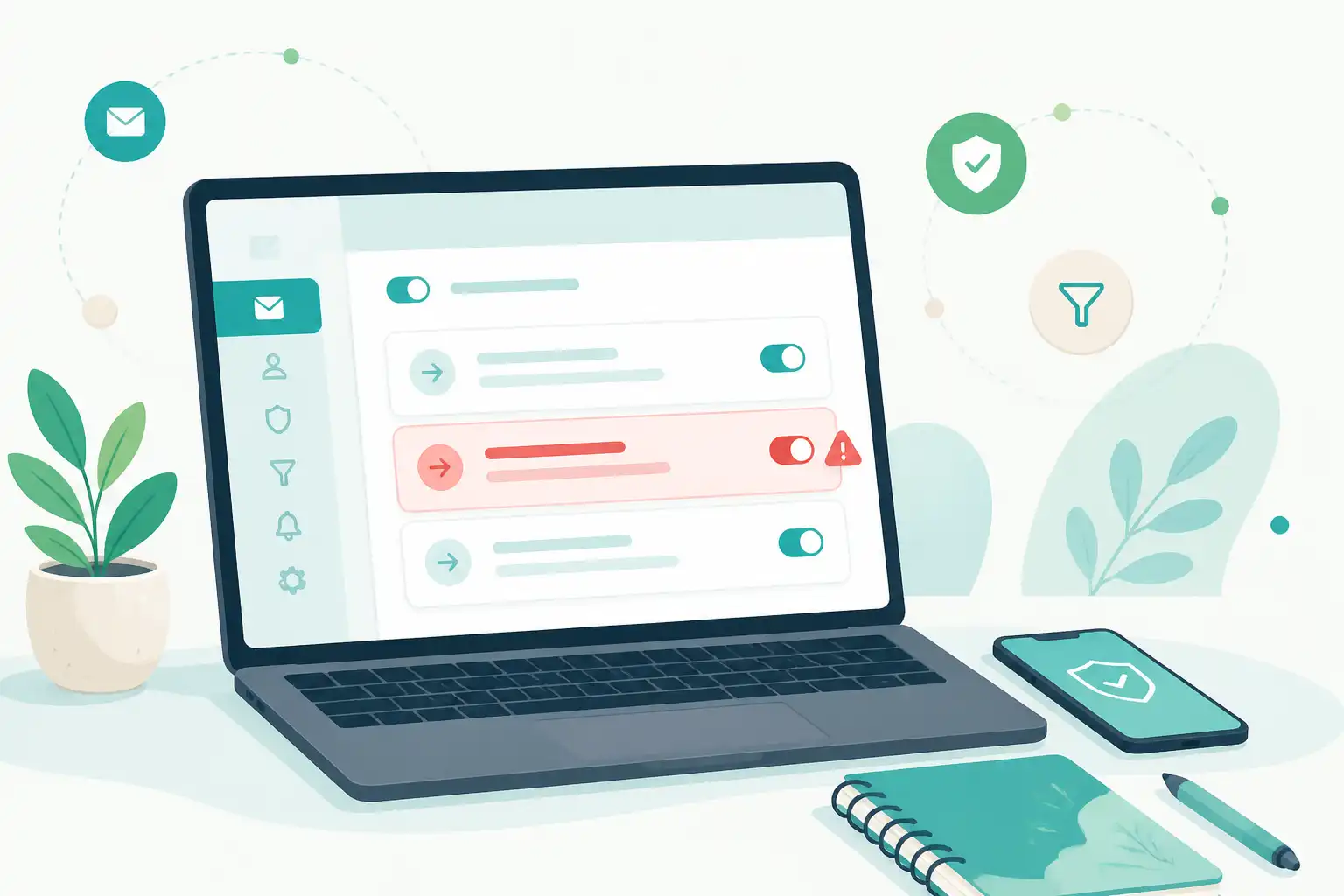
KI-generiertDieses Bild wurde mit KI erzeugt · Yves Hoppe / KI / nowpass
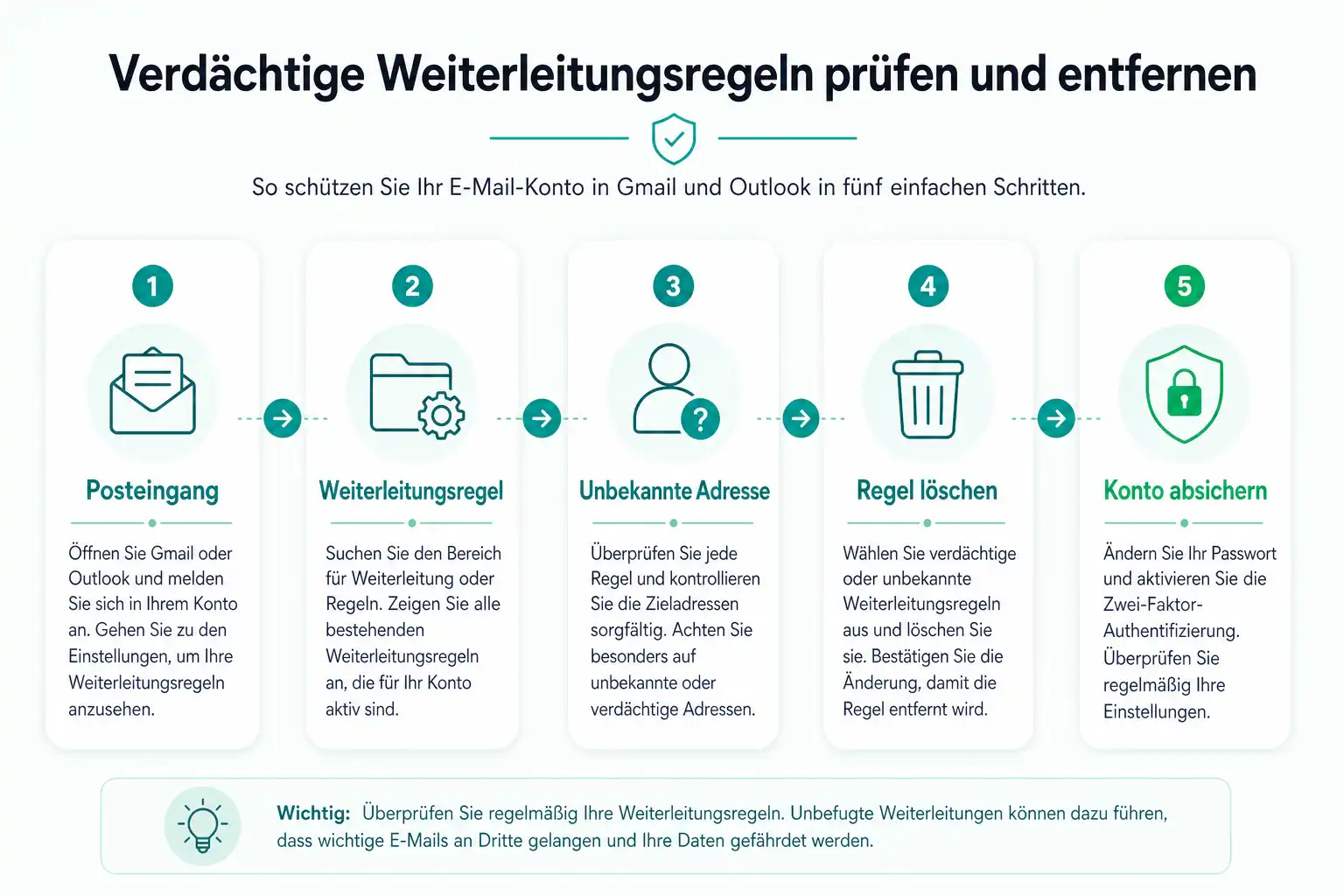
KI-generiertDieses Bild wurde mit KI erzeugt · Yves Hoppe / KI / nowpass
Du wartest auf eine Rechnung, doch sie kommt nie an. Oder ein Kunde sagt, er habe auf deine Nachricht geantwortet, aber in deinem Postfach fehlt jede Spur davon. Manchmal steckt kein technischer Fehler dahinter: Wer Zugriff auf ein E-Mail-Konto erlangt, kann Regeln zur Weiterleitung anlegen. So liest die Person neue Nachrichten mit, ohne sich jedes Mal erneut anmelden zu müssen.
Das ist besonders heikel bei Rechnungen, Zahlungsdaten, Passwortzurücksetzungen und vertraulichen Antworten. Angreifer suchen oft nicht nach auffälligen Nachrichten. Sie lassen wichtige E-Mails weiterleiten, archivieren sie oder markieren sie als gelesen. Du bemerkst dann möglicherweise erst spät, dass etwas nicht stimmt.
Warum Weiterleitungsregeln so nützlich für Angreifer sind
Ein gestohlenes Passwort allein reicht Angreifern häufig nicht lange. Du könntest es ändern oder dich an eine ungewöhnliche Anmeldung erinnern. Eine versteckte Regel bleibt dagegen bestehen, wenn sie nicht gezielt entfernt wird.
Typische Ziele sind:
- Rechnungen und Zahlungsaufforderungen mitzulesen
- Antworten auf E-Mails abzufangen
- Nachrichten zur Passwortzurücksetzung zu sehen
- Kontakte, Kundinnen und Kunden oder Lieferanten auszuspähen
- Zahlungsdaten in laufenden E-Mail-Verläufen zu verändern
- zu erkennen, welche Dienste und Konten mit deiner E-Mail-Adresse verbunden sind
Eine Weiterleitung muss nicht einmal alle Nachrichten betreffen. Regeln können gezielt nach Wörtern wie „Rechnung“, „Zahlung“, „Vertrag“, „Bestellung“ oder „Passwort“ suchen. Besonders unauffällig sind Regeln, die E-Mails zugleich weiterleiten, als gelesen markieren und aus dem Posteingang entfernen.
Wann du deine Regeln prüfen solltest
Prüfe Weiterleitungen und Regeln sofort, wenn dir eines dieser Anzeichen auffällt:
- E-Mails fehlen, obwohl Absenderinnen oder Absender sie nachweislich geschickt haben.
- Kontakte erhalten merkwürdige Antworten von deiner Adresse.
- Du bekommst Hinweise auf Passwortänderungen oder Anmeldungen, die du nicht ausgelöst hast.
- Rechnungen enthalten plötzlich andere Bankdaten.
- In deinem Konto taucht eine unbekannte Weiterleitungsadresse auf.
- Eine Anmeldung wurde bestätigt, obwohl du dich nicht angemeldet hast.
Auch ohne konkreten Verdacht lohnt sich ein kurzer Check. Gerade geschäftlich genutzte Postfächer sind attraktiv, weil dort viele Zahlungs- und Vertragsdaten zusammenkommen. Falls du eine unerwartete Bestätigungsanfrage auf dem Handy siehst, lehne sie ab und prüfe dein Konto. Was dabei wichtig ist, liest du auch in unserem Beitrag „Unbekannte 2FA-Anfrage auf dem Handy: So reagierst du richtig“.
Gmail: Weiterleitungen und Filter kontrollieren
Öffne Gmail am besten im Browser auf einem Computer. In der App auf dem Smartphone sind nicht alle Einstellungen gut erreichbar.
- Klicke oben rechts auf das Zahnrad.
- Wähle „Alle Einstellungen aufrufen“.
- Öffne den Bereich „Weiterleitung und POP/IMAP“.
Dort siehst du, ob neue E-Mails automatisch an eine andere Adresse weitergeleitet werden. Kennst du die angezeigte Adresse nicht oder gibt es keinen nachvollziehbaren Grund dafür, deaktiviere die Weiterleitung. Entferne die fremde Adresse anschließend, wenn Gmail diese Option anbietet.
Prüfe danach den Bereich „Filter und blockierte Adressen“. Filter können Nachrichten anhand von Absendern, Betreffzeilen oder bestimmten Wörtern behandeln. Öffne jeden Filter, den du nicht selbst angelegt hast oder nicht eindeutig zuordnen kannst.
Besonders verdächtig sind Filter, die Nachrichten:
- an eine unbekannte Adresse weiterleiten
- archivieren oder aus dem Posteingang entfernen
- als gelesen markieren
- löschen
- nur bei Begriffen wie „Rechnung“, „Überweisung“, „Code“, „Sicherheit“ oder „Passwort“ greifen
Ein Filter mit einem neutralen Namen wie „Office“, „Scan“ oder „Regel 1“ kann ebenso verdächtig sein wie ein namenloser Filter. Entscheidend ist nicht der Name, sondern was er tut.
Schau außerdem in Gmail unter „Konten und Import“ nach. Dort können unbekannte Optionen zum Senden über andere Adressen oder zum Zugriff durch andere Personen auffallen. Wenn jemand Zugriff auf dein Konto erhalten hat, können solche Einstellungen zusätzlich missbraucht werden.
Outlook: Regeln und automatische Weiterleitung finden
Bei Outlook unterscheiden sich die Menüs je nach Version etwas. Am zuverlässigsten prüfst du Outlook im Browser. Das gilt für private Outlook-Konten ebenso wie für viele Konten in Microsoft 365.
Öffne Outlook im Browser und gehe so vor:
- Klicke oben rechts auf das Zahnrad.
- Wähle „Alle Outlook-Einstellungen anzeigen“.
- Öffne „E-Mail“ und dann „Regeln“.
- Prüfe jede vorhandene Regel einzeln.
Achte auf Regeln, die E-Mails weiterleiten, umleiten, löschen, als gelesen markieren oder in einen ungewöhnlichen Ordner verschieben. Besonders kritisch sind Regeln mit Bedingungen zu Rechnungen, Zahlungen, Personalthemen, Verträgen oder Zugangsdaten.
Prüfe danach unter „E-Mail“ den Punkt „Weiterleitung“. Dort darf keine fremde Zieladresse stehen. Auch eine echte Adresse aus deinem Umfeld kann verdächtig sein, wenn du diese Weiterleitung nicht selbst eingerichtet hast.
In der klassischen Outlook-App auf Windows findest du Regeln meist über „Datei“ und „Regeln und Benachrichtigungen verwalten“. Diese Regeln können ebenfalls E-Mails verschieben oder weiterleiten. Prüfe auch hier, ob eine Regel unbekannt ist oder einen Zweck erfüllt, den du nicht erklären kannst.
In kleinen Unternehmen sollte außerdem klar sein, wer Zugriff auf gemeinsame Postfächer hat. Eine Weiterleitung an Buchhaltung oder Vertretung kann berechtigt sein. Sie sollte aber dokumentiert, nachvollziehbar und zeitlich begrenzt sein.
Was bei einer verdächtigen Regel zu tun ist
Lösche eine eindeutig fremde Weiterleitung oder Regel nicht einfach und mache dann weiter wie bisher. Gehe davon aus, dass dein Konto möglicherweise übernommen wurde.
Diese Reihenfolge ist sinnvoll:
- Sichere bei Bedarf Beweise, etwa mit einem Screenshot der Regel und der Zieladresse. Das kann bei einem Betrugsfall wichtig sein.
- Lösche die unbekannte Regel und entferne fremde Weiterleitungsadressen.
- Ändere sofort dein Passwort. Nutze ein neues, langes und nur für dieses Konto verwendetes Passwort.
- Melde unbekannte Geräte und Sitzungen ab.
- Prüfe hinterlegte Wiederherstellungsadressen und Telefonnummern.
- Kontrolliere, ob unbekannte Apps oder Dienste Zugriff auf dein Konto haben.
- Aktiviere oder überprüfe den zweiten Faktor, bevorzugt mit einer Authenticator-App, Passkey oder Sicherheitsschlüssel.
- Durchsuche „Gesendet“, „Papierkorb“, „Archiv“ und „Spam“ nach Nachrichten, die du nicht selbst verschickt oder verschoben hast.
- Informiere bei geschäftlichen Konten sofort die zuständige IT oder die Geschäftsführung.
Für ein neues Passwort hilft ein Passwort-Manager, weil du damit für jedes Konto ein eigenes starkes Passwort erzeugen kannst. Eine praktische Anleitung findest du in „Passwort-Manager einrichten: der komplette Umstieg in einer Stunde“.
Wenn dein Konto einen zweiten Faktor nutzt, prüfe auch Wiederherstellungscodes. Sie helfen, wenn du dein Handy verlierst, gehören aber nicht ins E-Mail-Postfach. So bewahrst du sie richtig auf: „Wiederherstellungscodes sicher aufbewahren: So kommst du nach Handyverlust wieder ins Konto“.
Rechnungen und Zahlungsdaten besonders kritisch behandeln
Eine manipulierte Weiterleitung wird oft genutzt, um Zahlungsbetrug vorzubereiten. Angreifer lesen Rechnungen mit, warten auf einen passenden Vorgang und schicken dann eine Nachricht mit angeblich neuen Bankdaten.
Ändern sich Kontodaten per E-Mail, bestätige die Änderung immer über einen bereits bekannten Kontaktweg. Nutze eine Telefonnummer aus deinen Unterlagen, dem Vertrag oder der offiziellen Website. Antworte nicht einfach auf die verdächtige E-Mail und verwende keine Telefonnummer daraus.
Bei verdächtigen Nachrichten gilt zudem: Nicht auf Links klicken, keine Anhänge öffnen und keine Zugangsdaten eingeben. Viele Übernahmen beginnen mit einer täuschend echten Nachricht. Die wichtigsten Warnzeichen erklärt unser Beitrag „Phishing erkennen: die häufigsten Maschen und wie du sie durchschaust“.
So bleibt die Kontrolle dauerhaft bei dir
Prüfe Weiterleitungen und Regeln nach jedem Sicherheitsvorfall und dann in regelmäßigen Abständen. Das dauert nur wenige Minuten. Für geschäftliche Postfächer sollte es feste Zuständigkeiten geben: Wer darf Weiterleitungen einrichten, wer prüft sie und wie wird dokumentiert, warum sie notwendig sind?
Aktiviere außerdem Anmeldebenachrichtigungen, halte deine Wiederherstellungsdaten aktuell und verwende für dein E-Mail-Konto ein einzigartiges Passwort oder einen Passkey. Dein E-Mail-Konto ist der Schlüssel zu vielen anderen Diensten. Wer es schützt, verhindert oft, dass aus einem einzelnen Vorfall mehrere Kontoübernahmen werden.
Wer Kontoschutz und sichere E-Mail-Verwaltung systematisch vertiefen will, findet passende Seminare bei cmt.de.