
Passwörter
Passwort-Manager einrichten: der komplette Umstieg in einer Stunde
 15. September 2025 7 Min. Lesezeit
 Schritt für Schritt vom ersten Master-Passwort bis zum automatischen Ausfüllen, inklusive Import alter Passwörter und der Reihenfolge, in der du Konten absicherst.
KI-generiertDieses Bild wurde mit KI erzeugt · Yves Hoppe / KI / nowpass
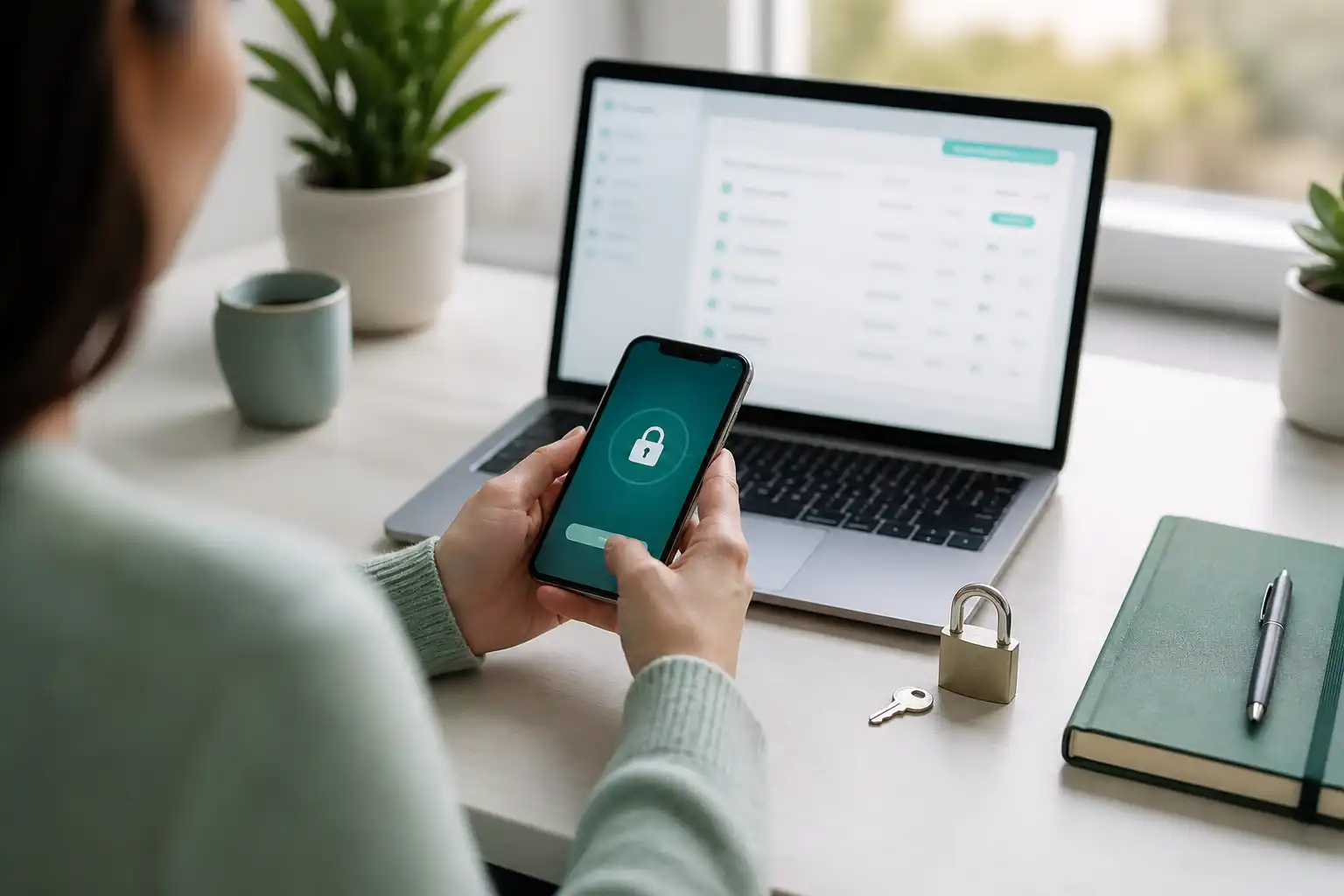
Ein Passwort-Manager ist das eine Werkzeug, das fast alle deine Passwort-Probleme auf einmal löst. Er merkt sich für jedes Konto ein langes, einzigartiges Passwort, füllt es beim Anmelden automatisch aus und warnt dich, wenn ein Zugang in einem Datenleck auftaucht. Der Umstieg wirkt größer, als er ist. Mit etwas Struktur bist du in ungefähr einer Stunde eingerichtet und danach dauerhaft entlastet.
Wenn du noch unsicher bist, warum sich das lohnt, lies vorab Sichere Passwörter erstellen. Hier geht es um die konkrete Umsetzung.
Schritt 1: die Auswahl (5 Minuten)
Es gibt gute quelloffene Programme und ausgereifte kommerzielle Dienste. Für die Entscheidung zählen vor allem drei Dinge:
- Ende-zu-Ende-Verschlüsselung, sodass der Anbieter selbst deinen Tresor nicht lesen kann.
- Apps für alle deine Geräte, damit Passwörter auf Handy und Rechner verfügbar sind.
- Autofill im Browser und im Betriebssystem, denn nur was bequem ist, benutzt du auch dauerhaft.
Ein paar bekannte Beispiele zur Orientierung, ausdrücklich als Beispiele und nicht als Empfehlung: Quelloffen und weit verbreitet sind Bitwarden und KeePassXC, komfortabel und kommerziell ist etwa 1Password. Entscheidend ist nicht der Name, sondern dass dein Kandidat die drei Punkte oben erfüllt, allen voran die Ende-zu-Ende-Verschlüsselung.
Weitere Feinheiten wie Datenleck-Warnungen oder Passkey-Unterstützung kannst du später vergleichen. Für den Start reicht es, dich für ein solides Programm zu entscheiden und loszulegen. Wechseln kannst du später jederzeit, denn deine Daten lassen sich exportieren.
Schritt 2: das Master-Passwort (10 Minuten)
Dieses eine Passwort öffnet alles. Es verdient deshalb besondere Sorgfalt:
- Nimm eine lange Passphrase aus vier bis fünf zufälligen Wörtern, die nirgends sonst auftaucht.
- Verwende kein Element, das jemand erraten oder recherchieren kann: kein Name, kein Geburtsdatum, kein Verein.
- Schreib das Master-Passwort einmal auf Papier und lege es zu deinen wichtigen Dokumenten. Das ist kein Widerspruch zur Sicherheit, sondern dein Schutz vor dem Aussperren.
Merke dir: Der Anbieter kann dir dieses Passwort nicht zurücksetzen. Genau das macht den Tresor sicher, verlangt aber, dass du das Master-Passwort nicht verlierst.
Schritt 3: Apps installieren und Autofill aktivieren (10 Minuten)
Installiere den Manager auf allen Geräten, die du regelmäßig nutzt, und melde dich überall mit dem Master-Passwort an. Aktiviere anschließend:
- die Browser-Erweiterung auf dem Rechner
- das Autofill in den Systemeinstellungen des Handys
Ab jetzt bietet dir der Manager beim Anmelden an, gespeicherte Zugangsdaten einzutragen, und beim Registrieren, gleich ein starkes Passwort zu erzeugen.
Schritt 4: bestehende Passwörter importieren (10 Minuten)
Zwei Wege führen ins Ziel:
- Import aus dem Browser. Wenn du Passwörter bisher im Browser gespeichert hast, kann der Manager sie meist auf einen Schlag übernehmen. Lösche sie danach im Browser, damit es nur noch eine Quelle gibt.
- Nach und nach einsammeln. Alternativ speicherst du jedes Passwort beim nächsten Anmelden. Das dauert länger, sortiert aber automatisch aus, was du nicht mehr brauchst.
Wichtig nach dem Import: Deaktiviere das Speichern von Passwörtern im Browser selbst. Sonst hast du zwei Tresore, die sich widersprechen.
Schritt 5: die wichtigsten Passwörter erneuern (15 Minuten)
Alte Passwörter zu importieren heißt nicht, dass sie gut sind. Erneuere zuerst die Konten mit dem größten Schadenspotenzial, und zwar in dieser Reihenfolge:
- Deine E-Mail. Über sie lassen sich fast alle anderen Passwörter zurücksetzen. Sie ist der Hauptschlüssel.
- Online-Banking und Bezahldienste.
- Konten mit gespeicherten Zahlungsdaten, etwa große Onlineshops.
- Soziale Netzwerke und Cloud-Speicher.
Für jedes dieser Konten gilt: neues Zufallspasswort vom Manager erzeugen lassen, altes ersetzen, fertig. Den langen Rest deiner Konten ersetzt du entspannt, wann immer du dich das nächste Mal dort anmeldest.
Schritt 6: den Tresor selbst absichern (5 Minuten)
Der Manager verwahrt jetzt deine wichtigsten Zugänge. Umso mehr verdient er selbst einen zweiten Faktor. Aktiviere in den Einstellungen die Zwei-Faktor-Authentifizierung, am besten per App. Warum das der wirksamste Zusatzschutz ist, steht in Zwei-Faktor-Authentifizierung.
Was du gewonnen hast
Nach dieser Stunde hast du für deine wichtigsten Konten lange, einzigartige Passwörter, die du dir nie wieder merken musst. Du tippst kein Passwort mehr von Hand, du fällst seltener auf gefälschte Seiten herein, weil der Manager auf einer falschen Adresse nichts ausfüllt, und du wirst gewarnt, wenn ein Zugang irgendwo geleakt ist.
Wenn ihr im Team arbeitet, ist der nächste Schritt, gemeinsame Zugänge sauber zu teilen, statt sie per Chat zu verschicken. Wie das ohne Sicherheitslücke geht, zeigt Passwörter im Team sicher teilen.