
Passkeys
Passkeys auf ein neues Handy übertragen: Sicher wechseln ohne Kontosperre
 19. September 2026 7 Min. Lesezeit
 Passkeys auf ein neues Handy übertragen: So wechselst du sicher, testest den Zugriff und vermeidest eine Kontosperre.
KI-generiertDieses Bild wurde mit KI erzeugt · Yves Hoppe / KI / nowpass
KI-generiertDieses Bild wurde mit KI erzeugt · Yves Hoppe / KI / nowpass
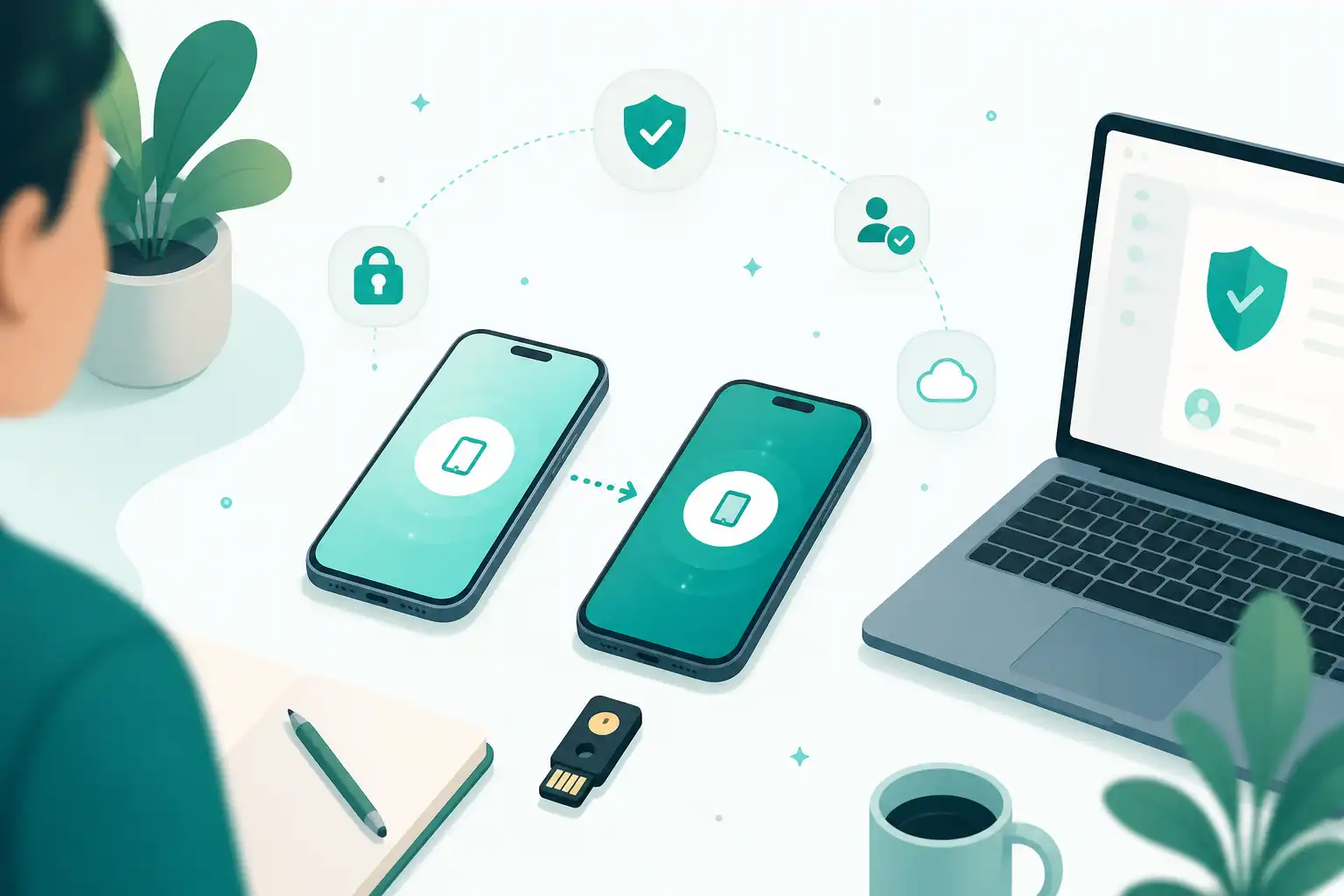
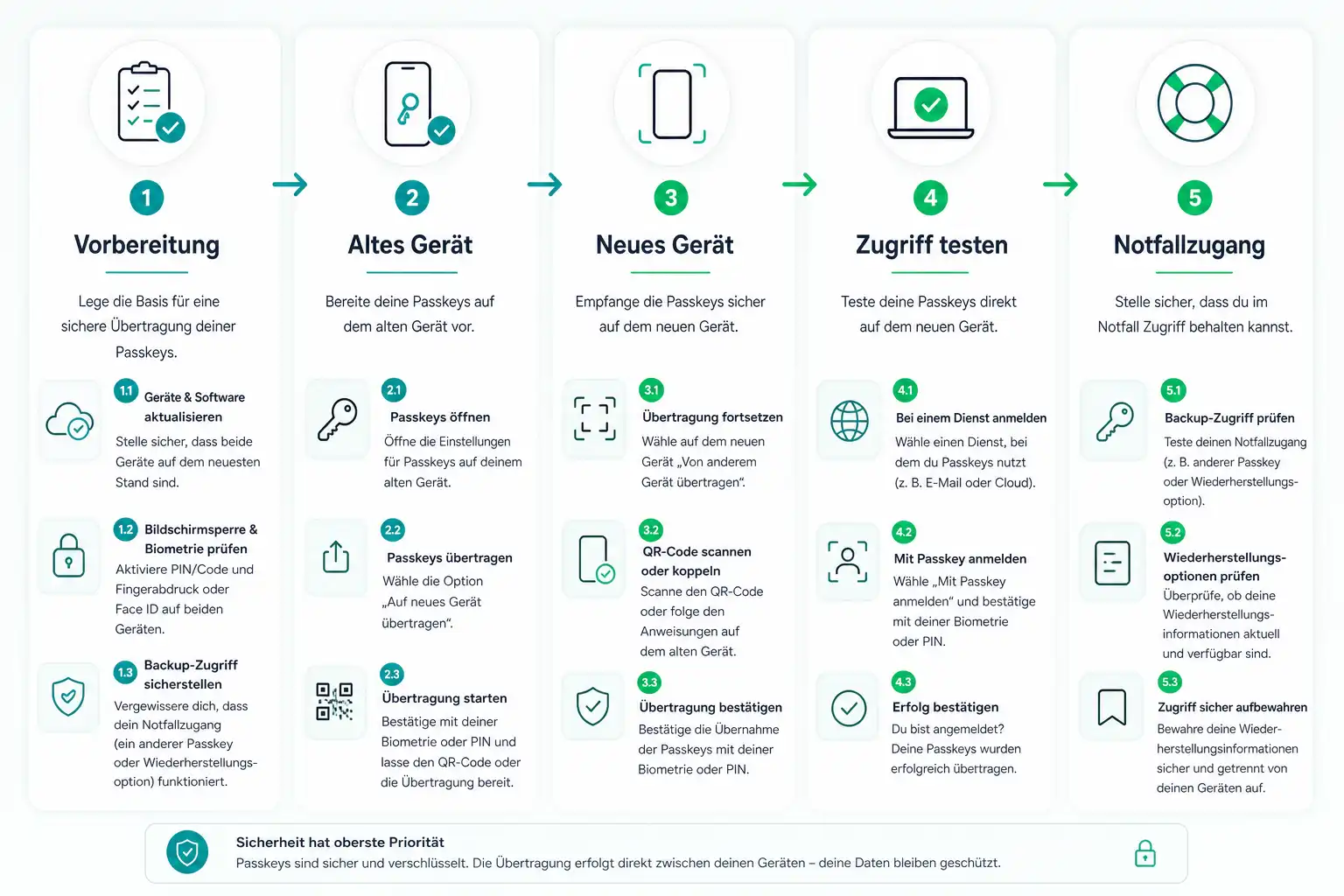
Du richtest dein neues Handy ein, meldest dich beim ersten wichtigen Konto an und plötzlich verlangt der Dienst eine Bestätigung auf dem alten Gerät. Das ist kein Grund zur Panik. Entscheidend ist, dass du das alte Handy noch nicht zurücksetzt, bevor du deine Passkeys und Wiederherstellungswege geprüft hast. Mit einem kurzen Umzugsplan vermeidest du unnötige Sperren und behältst die Kontrolle über deine Konten.
Was beim Umzug mit Passkeys passiert
Ein Passkey besteht vereinfacht gesagt aus zwei Teilen: Ein Teil liegt beim Dienst, bei dem du dich anmeldest. Der geheime Teil bleibt geschützt auf deinem Gerät oder in deinem Passwort-Manager. Beim Login bestätigst du deine Identität mit Displaysperre, Fingerabdruck oder Gesichtserkennung.
Ob ein Passkey auf dem neuen Handy erscheint, hängt davon ab, wo er gespeichert ist:
| Speicherort | Kommt der Passkey meist mit? | Das solltest du prüfen |
|---|---|---|
| Apple iCloud-Schlüsselbund | Ja, wenn du dich mit demselben Apple Account anmeldest und die Synchronisierung aktiv ist | Ist der iCloud-Schlüsselbund auf beiden Geräten eingeschaltet? |
| Google Passwortmanager | Ja, wenn du auf dem neuen Android-Handy dasselbe Google-Konto nutzt | Ist die Passwort- und Passkey-Synchronisierung aktiv? |
| Passwort-Manager eines Drittanbieters | Meist ja, wenn der Tresor auf dem neuen Gerät eingerichtet und entsperrt ist | Unterstützt dein Tarif oder deine App Passkeys? |
| Sicherheitsschlüssel | Ja, aber nur, wenn du den physischen Schlüssel behältst | Hast du einen Ersatzschlüssel oder einen zweiten Loginweg? |
| Firmenkonto oder verwaltetes Gerät | Nicht immer | Gibt es Vorgaben der IT oder ein separates Arbeitsprofil? |
Wichtig: Ein Passkey ist nicht automatisch an genau ein Handy gebunden. Viele Passkeys werden verschlüsselt zwischen deinen Geräten synchronisiert. Es gibt aber Ausnahmen, etwa bei Sicherheitsschlüsseln, manchen Firmenlösungen oder besonders geschützten Konten. Verlass dich deshalb nicht allein auf die Annahme, dass alles automatisch übertragen wird.
Wenn dir die Grundlagen noch fehlen, hilft dir unser Beitrag Passkeys erklärt, das Ende der Passwörter? beim Einordnen.
Vor dem Wechsel: Das alte Handy bleibt noch aktiv
Der häufigste Fehler beim Handywechsel ist simpel: Das alte Gerät wird zu früh verkauft, verschenkt oder gelöscht. Lass es eingeschaltet und mit deiner SIM oder eSIM erreichbar, bis der Umzug abgeschlossen ist.
Nimm dir vor dem Einrichten des neuen Handys etwa 20 Minuten Zeit und prüfe besonders wichtige Konten:
- Haupt-E-Mail-Adresse
- Apple Account oder Google-Konto
- Banking und Bezahldienste
- Mobilfunkanbieter
- Passwort-Manager
- Cloud-Speicher
- Arbeitskonto und Firmenzugänge
- soziale Netzwerke und Messenger
Diese Reihenfolge ist sinnvoll, weil dein E-Mail-Postfach und dein Passwort-Manager oft die wichtigsten Rettungswege sind. Wenn du den Zugriff darauf verlierst, wird die Wiederherstellung bei anderen Diensten deutlich aufwendiger.
Notiere außerdem, welche Anmeldewege du für diese Konten besitzt. Das können ein weiterer Passkey, ein Passwort, eine Authenticator-App, Wiederherstellungscodes oder ein Sicherheitsschlüssel sein. SMS-Codes können ebenfalls helfen, sollten aber nicht dein einziger Notfallweg sein. Bei einem Verlust der SIM-Karte oder einem Angriff durch SIM-Swapping können sie problematisch werden. Was dann wichtig ist, liest du in SIM-Swapping erkennen und dein Konto schützen: Was du bei einer plötzlich gesperrten SIM tun musst.
Das neue Handy sicher einrichten
Melde dich auf dem neuen Gerät zuerst bei deinem Apple Account oder Google-Konto an. Nutzt du einen Passwort-Manager, installiere ihn direkt danach aus dem offiziellen App-Store und melde dich dort an. Verwende keine Suchanzeigen oder Links aus E-Mails, um Sicherheits-Apps herunterzuladen.
Danach richtest du eine starke Gerätesperre ein. Ein sechsstelliger oder längerer Code ist besser als ein leicht zu erratendes Muster. Fingerabdruck oder Gesichtserkennung machen den Alltag bequemer, ersetzen aber nicht den Gerätecode. Dieser Code schützt auch die Passkeys, die auf deinem Handy liegen.
Prüfe anschließend, ob deine Passkeys sichtbar sind:
- Öffne bei Apple die Einstellungen für Passwörter und Passkeys.
- Öffne bei Android den Google Passwortmanager beziehungsweise die Passwort-Einstellungen.
- Öffne bei einem Passwort-Manager deinen Tresor und prüfe, ob Passkeys bei bekannten Konten angezeigt werden.
- Kontrolliere, ob die Synchronisierung abgeschlossen ist. Bei schlechter Verbindung kann das einige Minuten dauern.
Falls du mehrere Apple Accounts, Google-Konten oder Passwort-Tresore verwendest, achte besonders genau darauf, den richtigen einzurichten. Ein fehlender Passkey bedeutet oft nicht, dass er verschwunden ist. Er liegt möglicherweise in einem anderen Konto oder einem anderen Passwort-Manager.
Erst testen, dann das alte Handy löschen
Melde dich auf dem neuen Handy bei mindestens drei wichtigen Konten mit einem Passkey an. Wähle dabei Konten aus verschiedenen Bereichen, zum Beispiel dein E-Mail-Postfach, einen Online-Shop und deinen Cloud-Speicher. So erkennst du, ob die Übertragung grundsätzlich funktioniert oder nur bei einem einzelnen Dienst.
Beim Test solltest du bewusst den Passkey auswählen, statt automatisch weiterzuklicken. Achte darauf, ob das neue Handy die Entsperrung mit Fingerabdruck, Gesichtserkennung oder Gerätecode verlangt. Genau das ist das gewünschte Verhalten.
Wenn der Login klappt, prüfe in den Kontoeinstellungen noch zwei Punkte:
- Wird dein neues Handy in der Liste angemeldeter Geräte oder Passkeys angezeigt?
- Gibt es eine Möglichkeit, einen zweiten Passkey oder einen weiteren Anmeldeweg hinzuzufügen?
Bei besonders wichtigen Konten lohnt sich ein zweiter Zugang. Das kann ein zusätzlicher Passkey auf einem Tablet, ein Sicherheitsschlüssel oder ein sicher verwahrter Wiederherstellungscode sein. Nicht jeder Dienst bietet alle Optionen an. Nutze deshalb das, was der jeweilige Anbieter bereitstellt.
Für den Fall, dass ein Passwort weiterhin als Reserve benötigt wird, sollte es lang, einzigartig und im Passwort-Manager gespeichert sein. Eine einfache Anleitung findest du unter Sichere Passwörter erstellen, ohne sie dir merken zu müssen.
Wann du unbedingt einen zweiten Anmeldeweg brauchst
Ein zweiter Weg ist besonders wichtig, wenn dein Passkey nicht synchronisiert wird oder du nur ein einziges Gerät verwendest. Das betrifft häufig Sicherheitsschlüssel, manche Arbeitskonten und Dienste mit strengen Sicherheitsvorgaben.
Auch bei Konten mit weitreichenden Folgen solltest du vorsorgen. Dazu zählen dein primäres E-Mail-Konto, Banking, Mobilfunkvertrag, Cloud-Speicher und der Zugang zu deinem Passwort-Manager. Wenn du dort ausgesperrt bist, kann das viele weitere Logins blockieren.
Geeignete Reservewege sind:
- Wiederherstellungscodes, ausgedruckt oder in einem verschlüsselten Tresor abgelegt
- ein zweiter Passkey auf einem weiteren eigenen Gerät
- ein zusätzlicher Sicherheitsschlüssel, getrennt vom ersten aufbewahrt
- eine Authenticator-App, die du ebenfalls auf das neue Gerät übertragen und getestet hast
- eine hinterlegte Wiederherstellungs-E-Mail-Adresse, auf die du wirklich Zugriff hast
Vermeide es, Wiederherstellungscodes als Screenshot ungeschützt in deiner Fotogalerie zu speichern. Sie gehören auch nicht in einen normalen Chat mit dir selbst. Wenn du Codes einmal verwendest, sind sie bei vielen Diensten danach ungültig. Erzeuge dann neue und ersetze die alte Kopie.
Die passende Ergänzung zu Passkeys bleibt die Zwei-Faktor-Authentifizierung, der wichtigste Schutz nach dem Passwort. Gerade bei Konten, die noch keine Passkeys anbieten, schützt sie deinen Login zusätzlich.
Wenn ein Passkey auf dem neuen Handy fehlt
Bleib ruhig und probiere nicht wahllos viele Anmeldeoptionen aus. Wiederholte Fehlversuche oder falsche Wiederherstellungsdaten können bei manchen Diensten Schutzmaßnahmen auslösen.
Gehe stattdessen Schritt für Schritt vor:
- Prüfe, ob du auf dem neuen Handy mit demselben Apple Account, Google-Konto oder Passwort-Manager angemeldet bist.
- Kontrolliere die Internetverbindung und warte, ob die Synchronisierung noch läuft.
- Öffne das Konto auf dem alten Handy und suche in den Sicherheitseinstellungen nach Passkeys, Geräten und Anmeldeoptionen.
- Füge, wenn möglich, auf dem neuen Handy einen neuen Passkey hinzu.
- Nutze einen vorhandenen Wiederherstellungscode oder Sicherheitsschlüssel.
- Kontaktiere den offiziellen Support des Dienstes, falls kein Zugang mehr möglich ist.
Nutze für die Anmeldung im Zweifel die offizielle App oder tippe die Webadresse selbst ein. Gerade beim Handywechsel sind gefälschte Mails mit angeblichen Sicherheitsprüfungen verbreitet. So erkennst du typische Tricks: Phishing erkennen: die häufigsten Maschen und wie du sie durchschaust.
Wer die technischen und organisatorischen Grundlagen systematisch vertiefen möchte, findet passende Seminare bei cmt.de.
Die letzte Kontrolle vor dem Zurücksetzen
Lösche das alte Handy erst, wenn du diese Punkte abhaken kannst:
- Du hast dich auf dem neuen Handy erfolgreich bei deinen wichtigsten Konten angemeldet.
- Dein Passwort-Manager ist eingerichtet und vollständig synchronisiert.
- Deine Zwei-Faktor-Authentifizierung funktioniert auf dem neuen Gerät.
- Wiederherstellungscodes und Sicherheitsschlüssel sind auffindbar.
- Das neue Gerät ist mit Gerätesperre und aktuellen Updates geschützt.
- Du hast keine offenen Freigaben, Bestätigungen oder Umzüge in Banking- und Arbeits-Apps.
Danach meldest du dich auf dem alten Handy aus wichtigen Apps ab, entfernst bei Bedarf das Gerät aus den Kontoeinstellungen und setzt es erst dann zurück. So wird aus dem Handywechsel kein Sicherheitsrisiko, sondern ein kontrollierter Umzug.