Phishing
Gefälschte Microsoft-365-Freigaben erkennen: So schützt du dein Konto vor Zugriffsfallen
 23. Oktober 2026 7 Min. Lesezeit
 Gefälschte Microsoft-365-Freigaben erkennen: So prüfst du Einladungen, Berechtigungen und entfernst fremde App-Zugriffe.
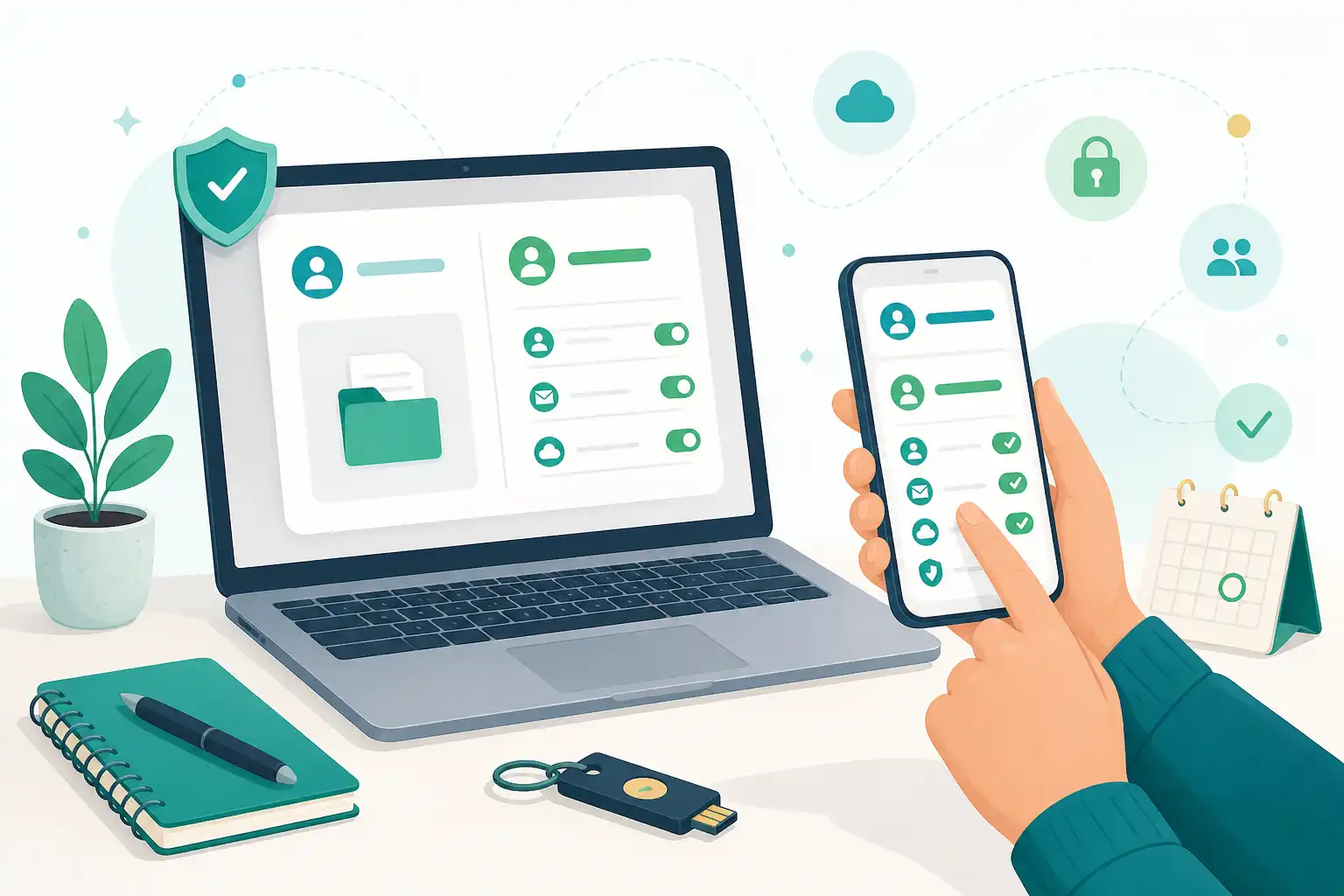
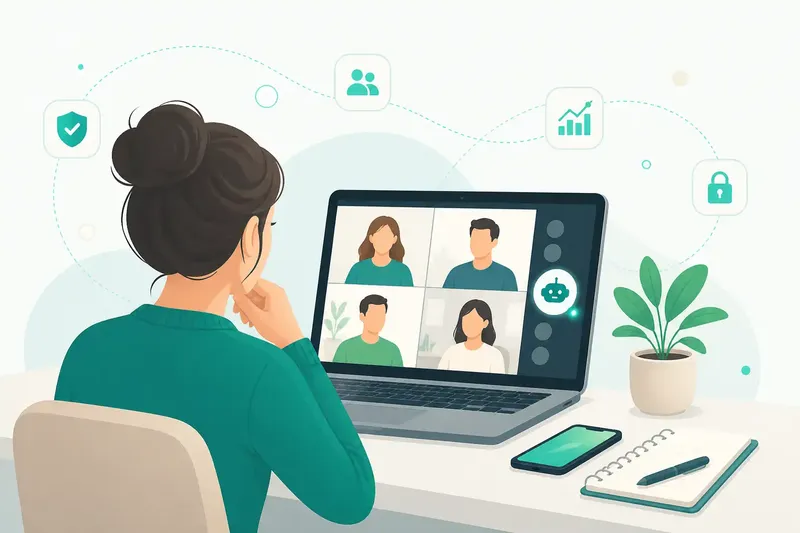
KI-generiertDieses Bild wurde mit KI erzeugt · Yves Hoppe / KI / nowpass
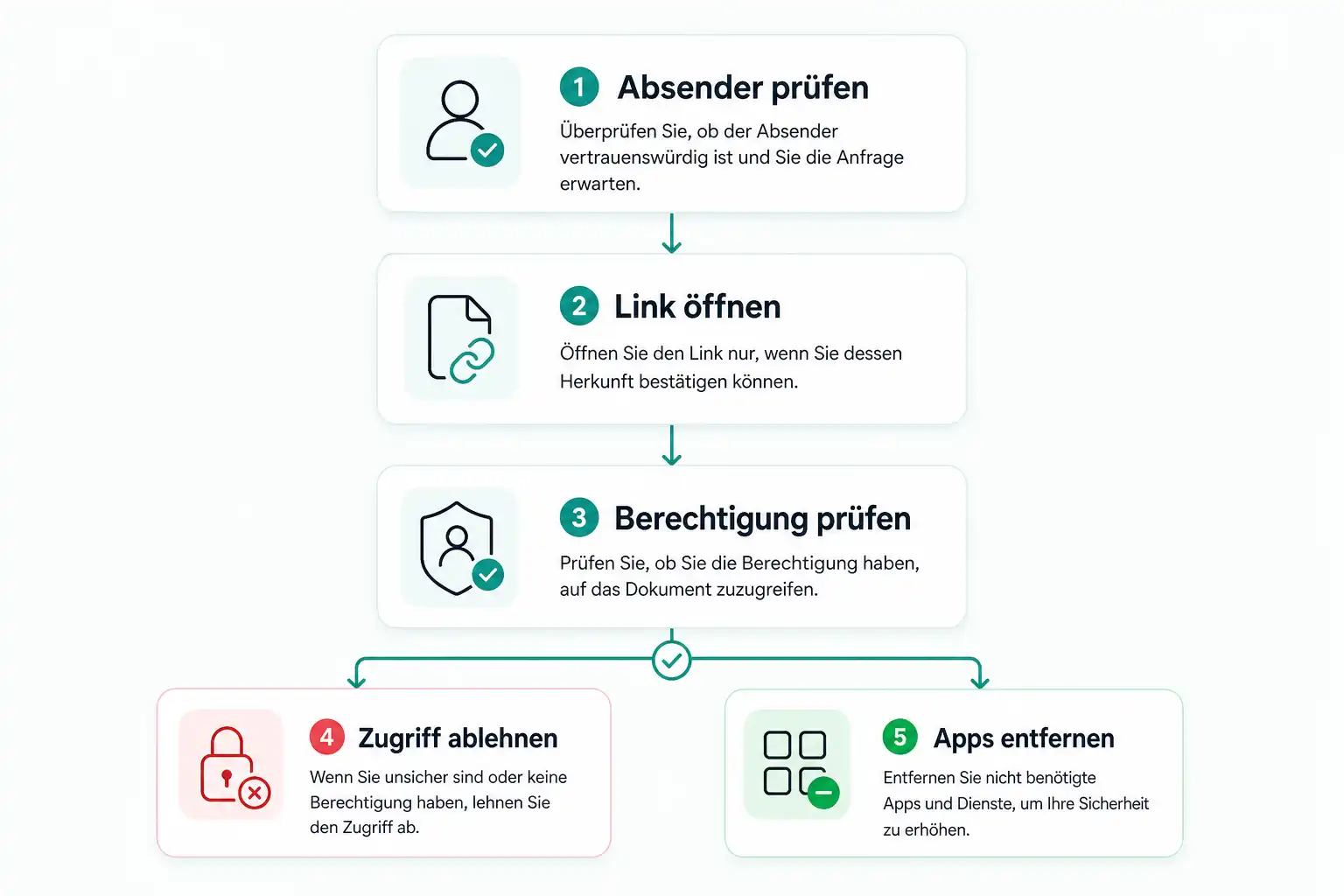
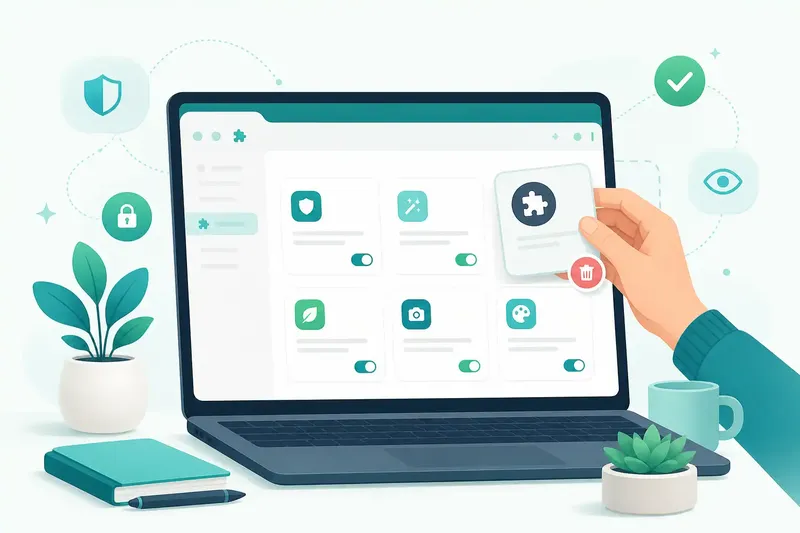
KI-generiertDieses Bild wurde mit KI erzeugt · Yves Hoppe / KI / nowpass
Du bekommst eine E-Mail mit dem Betreff „Anna hat ein Dokument mit dir geteilt“. Der Absender wirkt bekannt, das Microsoft-Logo sieht sauber aus und der Link führt zu einer Anmeldeseite. Doch statt nur ein Dokument zu öffnen, sollst du plötzlich einer App Zugriff auf dein Konto erlauben. Genau hier beginnt eine besonders tückische Form von Phishing.
Bei gefälschten Microsoft-365-Freigaben geht es oft nicht mehr nur darum, dein Passwort abzugreifen. Kriminelle versuchen zunehmend, dich dazu zu bringen, einer fremden Anwendung dauerhaft Rechte für Microsoft 365 oder Google zu geben. Diese Zustimmung kann auch dann gefährlich sein, wenn du dein Passwort nicht eingibst.
Was bei einer gefälschten Freigabe passiert
Eine echte Dokumentfreigabe führt normalerweise zu einem Dokument in OneDrive, SharePoint, Teams oder Google Drive. Du siehst, wer die Datei mit dir geteilt hat, und kannst sie im gewohnten Umfeld öffnen.
Bei einer gefälschten Freigabe passiert häufig etwas anderes: Nach dem Klick erscheint eine Seite zur Anmeldung oder Zustimmung. Dort steht zum Beispiel, dass eine App auf dein Profil, deine Dateien oder dein Postfach zugreifen möchte.
Solche Zugriffsanfragen sind grundsätzlich nicht automatisch Betrug. Viele seriöse Dienste brauchen Berechtigungen, etwa ein Kalender-Tool oder eine Software für digitale Signaturen. Entscheidend ist deshalb: Passt die App zu deiner Arbeit, zum Absender und zur angekündigten Datei?
Wenn du einer fremden App zustimmst, kann sie je nach Berechtigung unter anderem:
- Basisdaten deines Kontos lesen
- auf Dateien in OneDrive oder Google Drive zugreifen
- E-Mails oder Kontakte lesen
- in deinem Namen E-Mails senden
- dauerhaft angemeldet bleiben, ohne dass du dein Passwort erneut eingibst
Welche Möglichkeiten tatsächlich bestehen, hängt von den erteilten Rechten ab. Genau deshalb solltest du eine Zustimmungsseite genauso kritisch prüfen wie eine Passwortabfrage.
Woran du echte Dokumentfreigaben erkennst
Eine echte Freigabe ist kein Garant für Sicherheit. Auch ein kompromittiertes Konto kann echte Freigabe-E-Mails verschicken. Trotzdem helfen dir ein paar Prüfungen, viele Betrugsversuche früh zu stoppen.
Prüfe zuerst den Anlass
Frage dich kurz: Erwarte ich dieses Dokument wirklich? Arbeite ich gerade mit dieser Person oder diesem Unternehmen zusammen? Passt der Dateiname zum Projekt?
Eine Nachricht wie „Dringend: Angebot prüfen“ oder „Neues Gehaltsdokument“ soll oft Zeitdruck erzeugen. Öffne den Link nicht sofort. Kontaktiere die angeblich teilende Person über einen bekannten Kanal, etwa per Teams-Nachricht, Telefon oder einer bereits gespeicherten E-Mail-Adresse.
Mehr typische Warnzeichen findest du im Beitrag Phishing erkennen: die häufigsten Maschen und wie du sie durchschaust.
Schau auf die Internetadresse
Bewege den Mauszeiger über den Link, ohne zu klicken. Auf dem Smartphone kannst du den Link meist gedrückt halten, um die Zieladresse zu sehen.
Bei Microsoft-Freigaben führen Links häufig zu bekannten Microsoft-Domains oder zu der Adresse deiner eigenen Organisation. Bei Google-Freigaben sind Google-Domains üblich. Eine Adresse mit einem unbekannten Zusatz, vielen Bindestrichen, Schreibfehlern oder einer völlig fremden Domain ist ein klares Warnsignal.
Wichtig: Auch eine echte Microsoft-Anmeldeseite beweist nicht, dass die Anfrage harmlos ist. Kriminelle können dich auf eine echte Anmeldeseite führen und danach die Zustimmung zu ihrer eigenen App verlangen.
Öffne das Dokument lieber direkt
Wenn dir eine Freigabe plausibel erscheint, öffne nicht den Link aus der E-Mail. Melde dich stattdessen selbst über deinen Browser bei Microsoft 365, Teams, OneDrive oder Google Drive an. Prüfe dort, ob die Datei in „Für mich freigegeben“ oder in den zuletzt verwendeten Dokumenten auftaucht.
Fehlt die Datei dort, frage beim Absender nach. Das ist oft schneller, als später einen möglichen Kontoangriff aufräumen zu müssen.
Berechtigungen, bei denen du stoppen solltest
Auf einer Zustimmungsseite steht normalerweise, welche App Zugriff möchte und welche Rechte sie anfordert. Nimm dir für diese Seite Zeit. Ein Klick auf „Akzeptieren“ kann mehr erlauben, als du erwartest.
Besonders kritisch sind Berechtigungen wie:
- Zugriff auf alle Dateien in deinem Cloud-Speicher
- Lesen, Senden oder Löschen von E-Mails
- Zugriff auf Kontakte oder Kalender
- Anmeldung dauerhaft beibehalten
- Zugriff im Namen deiner Organisation
- Zustimmung für alle Nutzerinnen und Nutzer im Unternehmen
Auch der Name der App ist wichtig. „Document Viewer“, „Microsoft Secure Share“ oder „Office File Access“ können glaubwürdig klingen, sind aber keine Beweise für Seriosität. Prüfe, ob du den Anbieter kennst und ob die App auf dessen offizieller Website genannt wird.
Eine echte Freigabe braucht in vielen Fällen keine zusätzliche App. Wenn du lediglich ein Word-Dokument lesen sollst, ist eine Anfrage nach Zugriff auf Mailbox, Kontakte und alle Dateien kaum nachvollziehbar.
So reagierst du bei einer verdächtigen Anfrage
Hast du noch nicht auf „Akzeptieren“ geklickt, ist die beste Reaktion einfach: Seite schließen. Melde die Nachricht in Outlook oder deinem E-Mail-Programm als Phishing und lösche sie anschließend.
Hast du dein Passwort auf einer verdächtigen Seite eingegeben, ändere es sofort. Verwende für jedes Konto ein eigenes, langes Passwort. Dabei hilft ein Passwort-Manager, wie im Beitrag Sichere Passwörter erstellen, ohne sie dir merken zu müssen beschrieben.
Wenn du einer App bereits Zugriff gegeben hast, solltest du die Berechtigung entfernen. Ein Passwortwechsel allein reicht nicht immer, weil eine bereits genehmigte App unter Umständen weiter Zugriff haben kann.
Fremde App-Zugriffe bei Microsoft 365 entfernen
Bei einem Arbeits- oder Schulkonto findest du die verbundenen Anwendungen häufig über „Meine Apps“ oder über die Kontoeinstellungen von Microsoft 365. Je nach Einrichtung deiner Organisation heißen die Menüpunkte etwas anders.
Suche nach Bereichen wie:
- „Meine Apps“
- „Meine Anwendungen“
- „Datenschutz“
- „Verbundene Apps“
- „Berechtigungen“
Prüfe dort alle Anwendungen, die Zugriff auf dein Konto haben. Entferne Apps, die du nicht kennst, nicht mehr nutzt oder deren Zweck du nicht erklären kannst.
Ist die App in deinem Konto nicht sichtbar oder wurde die Zustimmung für die gesamte Organisation erteilt, wende dich an eure IT-Verantwortlichen. In kleinen Unternehmen sollte klar geregelt sein, wer neue Anwendungen für Microsoft 365 freigeben darf. Sonst kann ein einzelner unbedachter Klick viele Konten betreffen.
Nach dem Entfernen einer unbekannten App solltest du zusätzlich dein Passwort ändern, bestehende Sitzungen abmelden und die Zwei-Faktor-Authentifizierung prüfen. Warum sie so wichtig ist, erklärt Zwei-Faktor-Authentifizierung, der wichtigste Schutz nach dem Passwort.
Fremde Zugriffe bei Google entfernen
Bei einem Google-Konto öffnest du die Kontoverwaltung und gehst zum Bereich „Sicherheit“. Dort findest du üblicherweise die Einstellungen für Drittanbieter-Apps und Dienste mit Kontozugriff.
Prüfe die angezeigten Dienste einzeln:
- Kennst du die App und nutzt du sie noch?
- Passt der Anbieter zur App?
- Welche Daten darf sie lesen oder verändern?
- Braucht sie diese Rechte wirklich?
Entferne unbekannte oder nicht mehr benötigte Zugriffe. Bei einem Google-Konto deiner Organisation kann es sein, dass eure Administration bestimmte Apps zentral verwaltet. Dann informiere die zuständige Person, statt die Anfrage einfach zu ignorieren.
Nach einer erteilten Zustimmung: Diese Schritte helfen
Wenn du nicht sicher bist, ob du einer falschen App Zugriff gegeben hast, arbeite diese kurze Checkliste ab:
- Entferne die unbekannte App-Berechtigung.
- Ändere dein Passwort, falls du es auf einer verdächtigen Seite eingegeben hast.
- Prüfe, ob die Zwei-Faktor-Authentifizierung aktiv ist.
- Kontrolliere deine letzten Anmeldungen und unbekannte Geräte.
- Schau in „Gesendete Elemente“ nach E-Mails, die nicht von dir stammen.
- Informiere bei einem Arbeitskonto eure IT oder die Geschäftsführung.
- Warne die Person, deren Name in der gefälschten Freigabe verwendet wurde.
Unbekannte Zwei-Faktor-Anfragen solltest du niemals bestätigen. Sie können ein Zeichen dafür sein, dass jemand bereits dein Passwort kennt. Was du dann konkret tun kannst, liest du in Unbekannte 2FA-Anfrage auf dem Handy: So reagierst du richtig.
So schützt du dein Team dauerhaft
Für kleine Unternehmen sind klare Regeln oft wirksamer als komplizierte Technik. Lege fest, welche Cloud-Dienste, Signatur-Tools und Projektplattformen genutzt werden. Dann erkennen Mitarbeitende schneller, wenn eine angebliche Freigabe von einem unbekannten Anbieter kommt.
Außerdem sollte nicht jede Person Apps mit weitreichenden Rechten für das gesamte Unternehmen freigeben können. Wer Zugriffe regelmäßig prüft und nicht mehr benötigte Anwendungen entfernt, verringert die Angriffsfläche deutlich.
Auch beim Ausscheiden von Mitarbeitenden lohnt sich ein Blick auf verbundene Anwendungen und Konten. Der Beitrag Mitarbeiter kündigt: Zugänge zu Microsoft 365, Google und Tools sicher entziehen hilft dir dabei.
Wer das Thema systematisch lernen will, findet passende Seminare bei cmt.de.